
Erstes Dashboard
Ein Dashboard ist deine Anzeige-Seite: Kacheln, die Werte zeigen. Du baust es im Designer per Klick zusammen. Voraussetzung ist eine Verbindung mit gewählten Werten, siehe Erste Verbindung, oder die Demo-Linie. Zum Anlegen und Bearbeiten brauchst du die Rolle Verwalter.
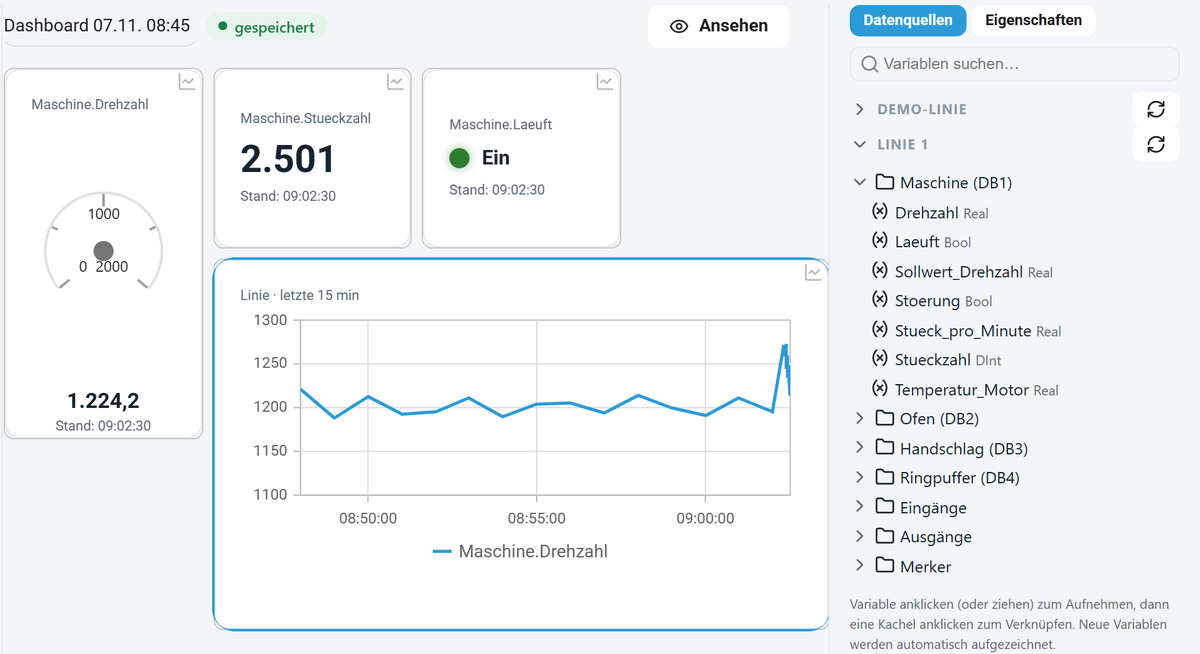
Dashboard anlegen
- Öffne in der Navigation „Dashboards“ und klick auf Neues Dashboard. Gibt es noch keins, heißt der Knopf Erstes Dashboard anlegen.
- Der Designer öffnet sich. Oben links steht der Name des Dashboards, den du direkt ändern kannst.
Kachel hinzufügen und verknüpfen
- Kachel wählen: Klick links unter „Widgets“ auf eine Kachel, zum Beispiel Zahlenkachel oder Gauge (ein Zeigerinstrument). Mit „Widgets durchsuchen“ findest du sie schneller. Zieh die Kachel im Raster an ihren Platz und mit der Maus größer.
- Wert wählen: Rechts im Reiter Datenquellen klickst du eine Variable an. Das Suchfeld „Variablen suchen…“ hilft, zum Beispiel mit „Drehzahl“.
- Verknüpfen: Klick danach auf die Kachel im Raster. Jetzt sind Kachel und Variable verknüpft, und der Wert erscheint.
Wichtig beim Verknüpfen: erst die Variable anklicken, dann die Kachel. Neue Variablen werden dabei automatisch aufgezeichnet.
Kachel einstellen
Klick die Kachel an und wechsle rechts in den Reiter Eigenschaften. Dort stellst du Titel, Einheit, Farben, Grenzwerte und bei Diagrammen den Diagrammtyp und die Achsen ein. Änderungen sind sofort in der Kachel sichtbar. Die markierte Kachel löschst du mit der Taste Entf.
Speichern und ansehen
Der Designer speichert jede Änderung sofort. Das Abzeichen neben dem Namen zeigt, ob das gelungen ist. Mit Ansehen siehst du das fertige Dashboard. Ein vorhandenes Dashboard öffnest du mit Bearbeiten wieder im Designer.
Werte in die Steuerung schreiben (optional)
In der Widget-Palette gibt es die Gruppe „Steuerung“ mit Schalter, Sollwert, Taster, Auswahl, Schieberegler und Schrittsteller. Du verknüpfst sie mit einer Variable wie oben. Unter „Eigenschaften“ im Reiter Daten schaltest du Bestätigung vor dem Schreiben ein.
Vorsicht
Ein geschriebener Wert wirkt direkt auf die laufende Maschine. Probiere Schreib-Widgets zuerst an der Übungsmaschine demo aus und schalte an echten Anlagen „Bestätigung vor dem Schreiben“ ein. Soll PlantBeat an eine Steuerung nie schreiben, setz in deren Verbindung den Haken Nur lesen.
Mehrere Maschinen als Tabs
- Bau je Maschine ein Dashboard.
- Klick auf der Seite „Dashboards“ auf Neues Tab-Dashboard.
- Gib einen Namen ein, wähle bei „Dashboard hinzufügen…“ ein Dashboard und klick auf Tab hinzufügen. Die Reihenfolge der Liste ist die der Tabs.
- Für den automatischen Wechsel trägst du bei „Automatisch durchschalten (Sekunden, 0 = manuell)“ die Sekunden ein. In der Ansicht hält der Knopf Auto den Wechsel an und startet ihn wieder.
Wandmodus für den Hallenmonitor
Öffne das Dashboard und klick oben auf Wandmodus. Das Dashboard öffnet sich in einem neuen Tab im Vollbild, ohne Navigation. Darunter steht der „Link für den Wandmodus“. Diese Adresse rufst du im Browser des Hallenmonitors auf.
Unter Windows ist PlantBeat ab Werk nur auf diesem Rechner erreichbar. Schließ den Hallenmonitor dann direkt an diesen Rechner an.
Achtung
Der Wandmodus ist keine reine Anzeige. Steuer-Widgets wie Schalter, Sollwert oder Taster bleiben darin bedienbar. Nimm für einen frei zugänglichen Monitor ein Dashboard ohne Steuer-Widgets, oder öffne den Link in einem Browser, in dem niemand oder nur ein Betrachter angemeldet ist, zum Beispiel in einem eigenen Browserprofil. Eine Anmeldung gilt für alle Fenster und Tabs desselben Browserprofils.
Weiter mit …
- Demo-Linie: sieben fertige Dashboards zum Abschauen
- Lizenz aktivieren